


Claves de Zoom del Navegador: Todo lo Que Necesitas Saber
En el mundo digital actual, la experiencia de navegación se ha convertido en un aspecto fundamental de nuestras vidas. No importa si estás navegando por la web, trabajando en un proyecto o disfrutando de un momento de ocio en Claves de zoom del navegador Tower Rush casino, ajustar el zoom del navegador puede marcar la diferencia. En este artículo, exploraremos las claves para manejar el zoom de manera eficaz, los atajos de teclado útiles y cómo estas funciones pueden mejorar tu experiencia en línea.
¿Por Qué Es Importante Ajustar el Zoom?
Ajustar el zoom de tu navegador es crucial, especialmente si eres usuario de dispositivos con pantallas pequeñas o si necesitas ampliar el contenido para una mejor lectura. Muchos navegadores permiten un ajuste de zoom que hace que las páginas sean más accesibles y fáciles de visualizar. También es útil para quienes tienen problemas de visión, ya que pueden ver el texto y las imágenes con mayor claridad.

Cómo Ajustar el Zoom en Diferentes Navegadores
Los navegadores más populares, como Chrome, Firefox y Safari, ofrecen diferentes formas de ajustar el zoom. A continuación, describimos cómo puedes hacerlo en cada uno de ellos:
Google Chrome
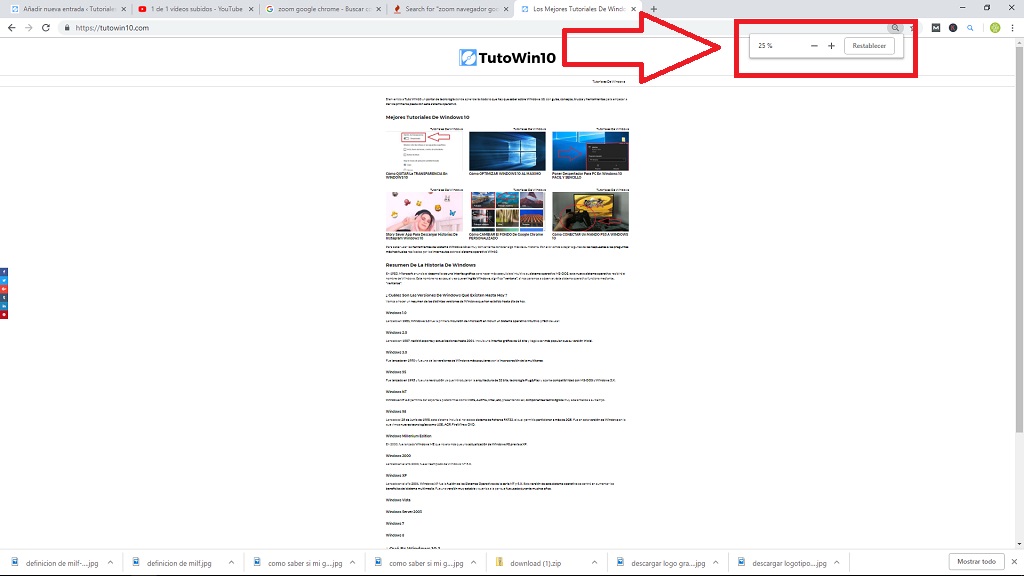
- Usa el menú: Haz clic en el ícono de tres puntos en la esquina superior derecha y ajusta el nivel de zoom desde el menú desplegable.
- Atajos de teclado: Mantén presionada la tecla Ctrl y presiona + para acercar y – para alejar. Para restablecer, presiona Ctrl + 0.
Mozilla Firefox
- Desde el menú: Haz clic en el botón de menú y ajusta el zoom usando las opciones disponibles.
- Atajos de teclado: Similar a Chrome, puedes usar Ctrl + + para acercar y – para alejar. Restablecer es igual: Ctrl + 0.
Safari
- Menú superior: Ve a “Visualización” y selecciona la opción de acercar o alejar.
- Atajos de teclado: Utiliza Command + + para acercar, – para alejar y 0 para resetear.
Ajustes de Zoom a Nivel de Sistema
Aparte de las configuraciones del navegador, muchos sistemas operativos ofrecen ajustes de accesibilidad que permiten un mayor control del zoom. Por ejemplo:
Windows
Puedes activar la lupa en Windows que permite ampliar cualquier parte de la pantalla. Esto no solo funciona con navegadores, sino en todo el sistema.
macOS
En macOS, puedes activar la función de zoom a través de las preferencias de accesibilidad en el panel de configuración.
Consejos Adicionales para Manejar el Zoom
Aquí hay algunos consejos para maximizar tu experiencia de zoom:
- No sobrecargar el Zoom: Aunque puedes aumentar el zoom tanto como desees, es importante encontrar un nivel que favorezca la legibilidad sin hacer que la navegación sea incómoda.
- Recuerda las configuraciones por defecto: Es fácil olvidar qué nivel de zoom has establecido. Mantén un registro o restablece regularmente a la configuración predeterminada.
- Usar extensiones: Existen extensiones en navegadores como Chrome y Firefox que permiten un mayor control del zoom y facilitan la navegación adaptativa.
Zoom en Dispositivos Móviles
El zoom en dispositivos móviles puede ser un poco diferente. En este caso, generalmente puedes usar gestos como pellizcar para acercar o alejar. Además, muchos navegadores móviles tienen opciones en el menú de configuración para ajustar el nivel de zoom de manera predeterminada.
Conclusión
El manejo del zoo
m en tu navegador puede parecer un detalle menor, pero tiene un impacto significativo en cómo interactuamos con la web. Aprender a utilizar correctamente las funciones de zoom puede hacer la diferencia entre una experiencia de navegación fluida y una frustrante. Experimenta con los ajustes y atajos que hemos compartido y mejora tu experiencia de navegación hoy mismo.
Recuerda, adaptar tu entorno digital a tus necesidades personales no solo mejora tu comodidad, sino que también puede aumentar tu productividad y disfrute en línea.
